1내용 쓰기
김민수72이서연78박도윤84남궁현서96한 명만 넘어도 전 건이 장문 요금입니다. 가장 긴 수신자를 기준으로 미리 판정해서, 보내기 전에 어느 요금인지 확정됩니다. 왼쪽 메뉴의 「메시지 › 문자」를 누르시면 1단계 「보낼 내용 쓰기」 화면이 열립니다. 화면 위 순서 안내 줄에 「보낼 내용 쓰기」, 「받는 사람 정하기」, 「확인하고 보내기」 세 단계가 차례로 보이고, 지금 하실 단계가 진하게 표시됩니다. 왼쪽 메뉴 맨 위 「메시지」 단추를 그냥 누르셔도 문자 화면으로 바로 들어갑니다. 같은 메뉴에 「RCS」나 「알림톡」이 보이면 그 채널로도 보내실 수 있습니다. 아직 준비 전이라면 누르셨을 때 무엇을 먼저 해야 하는지와 그 설정 화면으로 가는 단추가 보입니다. RCS는 받는 휴대폰이 RCS를 지원하지 않으면 문자로 대신 가지 않으니 모든 분께 꼭 닿아야 하는 문자라면 「문자」로 보내 주세요(「RCS 문자 보내기」 가이드).
자주 쓰는 문구는 「내 문구 불러오기」로 가져오시면 됩니다. 불러오시면 작성 중이던 본문과 제목이 그 문구로 바뀝니다. 불러온 문구를 고쳐 쓰셨다면 작성창 아래에 「이 내용을 내 문구에 저장」(좁은 화면에서는 「내 문구에 저장」)이 나타나서 고친 내용을 새 문구로 남기실 수 있습니다.
내용을 입력하시면 화면에 현재 바이트가 표시됩니다. 단문, 장문, 포토 가운데 무엇으로 나갈지는 따로 고르지 않고 내용에 따라 정해집니다. 한글 45자(90바이트)를 넘으면 장문(LMS)으로 바뀌고, 장문은 한글 약 1,000자까지 쓰실 수 있습니다.
「제목」 칸은 늘 보이지만 단문에서는 보관용이라 받는 분께 가지 않습니다. 장문과 포토 문자는 제목을 적으셔야 보내실 수 있고, 제목은 40바이트(한글 약 20자)까지 쓰실 수 있습니다.
휴대폰이 표시하지 못하는 특수문자나 이모지를 넣으시면 「보낼 수 없는 문자가 있어요」가 뜹니다. 그대로 보내셔도 발송은 되지만 받는 분 화면에서 ?로 바뀌거나 사라질 수 있으니, 바꿀 글자가 안내되면 그 글자로 고쳐 주세요.
쓰던 내용은 이 브라우저에 7일 동안 남아 있어서, 화면을 닫았다가 다시 여시면 「작성하던 문자가 있어요」 창에서 「이어서 작성하기」로 이어 쓰실 수 있습니다. 다른 기기에는 남지 않고, 받는 사람이 500명을 넘으면 받는 사람 목록은 남지 않으니 다시 넣어 주세요.
2사진 넣기 (포토 문자)
「이미지 추가」로 사진을 넣으시면 포토 문자(MMS)가 됩니다. 사진은 3장까지, JPG·PNG·WEBP 파일만 넣으실 수 있습니다.
한 장에 5MB까지 올리실 수 있고, 올리시면 통신사 규격에 맞게 자동으로 줄여 드립니다. 「이미지 첨부」 옆에 지금 넣은 장수와 합계 용량(최대 300KB)이 표시됩니다.
3광고 문자라면 업체명과 080 번호 고르기
062-000-0000
[Web발신]
(광고)행복미용실 이번 주 파마 20% 할인합니다. 무료수신거부 08012345678자동으로 붙는 머리 17바이트
(광고) 표기와 업체명
쓰실 수 있는 자리 48바이트
한글로 24자까지
자동으로 붙는 꼬리 25바이트
무료 수신거부 번호
단문 한 통 90바이트 중 본문은 48바이트
업체명이 5글자일 때 본문에 남는 것은 한글 24자입니다. 45자로 알고 쓰시면 장문으로 넘어가고 단가도 장문으로 바뀝니다. 「메시지 유형」에서 「광고」를 고르시면 「업체명」 칸과 「080 수신거부 번호」 칸이 생깁니다. 업체명을 적으시고 080 번호를 고르시면, 보낼 때 본문 맨 앞에 「(광고)」와 업체명이, 맨 끝에 무료 수신거부 번호가 자동으로 들어갑니다.
처음 광고를 고르시면 「광고문자 발송 준비」 안내가 뜹니다. 읽어 보시고 「확인했습니다」를 누르시면 됩니다.
080 번호는 미리 등록해 두셔야 고를 수 있습니다. 처음이시면 그 칸의 「지금 등록하기」로 바로 등록하실 수 있습니다.
제목을 쓰셨다면 제목 앞에도 「(광고)」가 붙습니다. 자동으로 붙는 글자도 길이에 들어가서 단문이 장문으로 바뀔 수 있으니, 작성창 아래 길이 표시를 확인해 주세요.
주문·배송 알림이나 예약 확인처럼 광고가 아닌 문자는 「일반」으로 두시면 됩니다.
4수신자마다 다른 값 넣기 (변수)
작성창의 「변수 삽입」을 누르시면 넣을 수 있는 변수가 보입니다. 고르시면 본문에 #{이름}처럼 들어가고, 보낼 때 수신자마다 그 사람의 값으로 바뀝니다. 이름이 비어 있는 분께는 「고객」이 대신 들어갑니다.
처음에는 「이름」만 보입니다. 적립금·예약 시간 같은 변수는 「수신자 관리」의 「변수 편집」이나 엑셀로 먼저 만드시면 이 목록에 나타나고, 이름 말고 9개까지 만드실 수 있습니다. 엑셀로 받는 사람을 넣으시면 엑셀의 제목 줄이 변수 이름이 됩니다(아래 엑셀 단계).
5받는 사람 넣기
내용을 다 쓰셨으면 화면 맨 아래에 늘 떠 있는 「다음: 받는 사람 정하기」를 누르세요. 2단계 「받는 사람 정하기」로 넘어갑니다. 발신번호는 ★로 정해 두신 기본 번호가 먼저 들어가 있고, 다른 승인된 번호로 바꾸실 수 있습니다. 받는 분께는 이 번호가 표시됩니다.
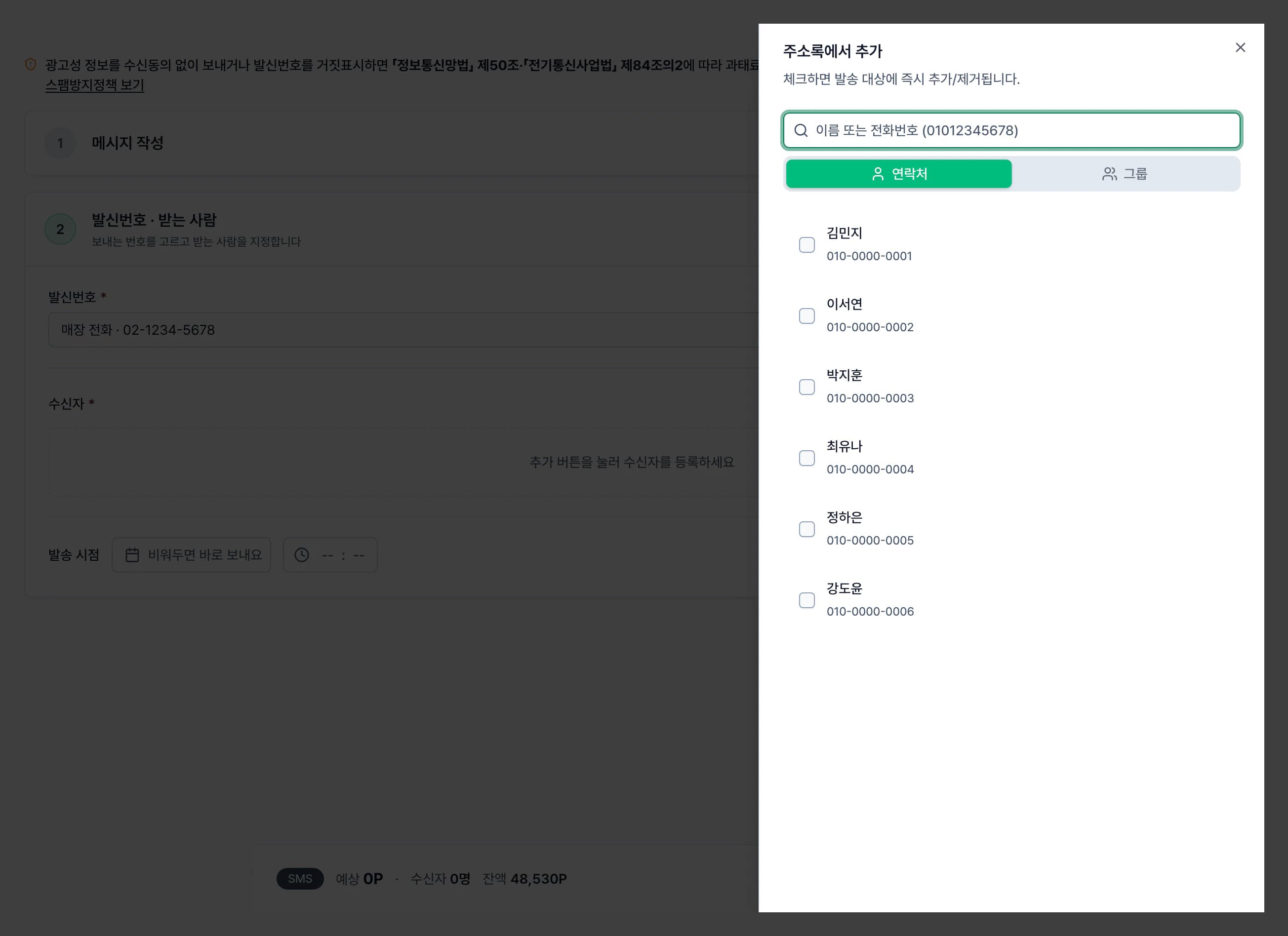
「수신자」의 「추가」를 누르시면 「수신자 관리」가 열립니다. 번호를 직접 입력하시거나, 「주소록」에서 고르시거나, 「엑셀」로 한 번에 넣으시면 됩니다. 여러 번호를 복사해 붙여 넣으셔도 되고, 형식이 틀린 번호와 겹친 번호는 알려 드린 뒤 빼고 넣습니다.
한 번에 최대 100,000명까지 넣으실 수 있습니다. 광고 문자라면 수신거부 의사를 밝힌 번호는 목록에 들어 있어도 자동으로 빠지고 요금도 나가지 않습니다.
6엑셀로 한 번에 넣기
「수신자 관리」의 「엑셀」을 누르시면 「엑셀 업로드」가 열립니다. 처음이시면 「엑셀 양식 안내」의 「샘플 다운로드」로 양식을 받아 채우시는 것이 가장 쉽습니다.
첫 줄에 「휴대폰」「이름」처럼 제목을 달고 한 줄에 한 분씩 적어 주세요. 「휴대폰」 열은 꼭 있어야 하고, 휴대폰·이름 말고 다른 제목은 그대로 변수 이름이 됩니다(「적립금」이면 #{적립금}). 메모처럼 쓰임이 정해진 제목은 변수가 되지 않으며, 제목 줄이 없으면 변수1·변수2 순으로 붙습니다.
xlsx·xls·xlt·csv 파일을 10MB까지 올리실 수 있고, 엑셀에서 칸을 복사해 붙여 넣으셔도 됩니다. 확인 후 「유효한 N건 추가」를 누르시면 들어갑니다. 500명이 넘으면 「대량 발송 모드」로 표시되고, 보낼 때 목록을 나눠 올리느라 진행률이 잠시 보입니다.
7변수 값 고치고 확인하기
「수신자 관리」 아래쪽의 「변수 편집」을 누르시면 사람마다 넣을 값이 표로 나옵니다. 칸을 눌러 바로 고치시면 됩니다. 맨 오른쪽 + 로 변수 열을 더하실 수 있고, 열 제목을 고치시면 본문에 넣어 둔 변수 이름도 함께 바뀝니다.
모두 같은 값이면 열 제목 옆 메뉴에서 「첫 행 값으로 전체 채우기」를 누르시면 됩니다. 열 제목 아래 「기본값 입력 (선택)」 칸에 값을 적어 두시면, 값이 빈 분께는 그 값이 대신 들어갑니다.
휴대폰 미리보기는 「김민수님 기준」처럼 한 분의 문자를 보여 줍니다. 옆의 화살표로 몇 분을 넘겨 보시면 값이 제자리에 들어갔는지 확인하실 수 있습니다.
본문에 쓰신 변수가 수신자 표에 없으면 발송 확인 창에 「정의되지 않은 변수를 사용했어요」가 뜨고, 그 자리는 빈칸으로 나가니 오타가 아닌지 꼭 확인해 주세요. 반대로 표에만 만들고 본문에 넣지 않은 변수는 「메시지에 넣지 않은 변수가 있어요」로 알려 드립니다.
8즉시 보낼지 예약할지 정하기
04812162024광고 발송 가능야간 (21시~8시)예약도 이 시간대에는 잡히지 않습니다. 주문·배송 알림이나 인증번호처럼 광고가 아닌 문자는 시간 제한이 없습니다. 2단계 「받는 사람 정하기」 아래의 「발송 시점」을 비워 두시면 바로 나가고, 날짜와 시각을 고르시면 예약됩니다. 예약은 지금부터 5분 뒤부터 60일 뒤까지 잡으실 수 있고, 시각을 골랐다가 바로 보내고 싶어지시면 「지금 보내기로」를 누르세요.
받는 사람이 500명을 넘으면 순서대로 나눠 보내서 끝날 때까지 시간이 걸립니다. 많은 분께 광고를 바로 보내실 때 밤 21시가 되면 남은 분량은 자동으로 멈추고 그 포인트는 돌려 드립니다.
광고 문자는 21시부터 다음 날 8시까지 보내실 수 없습니다. 예약은 발송 준비 시간을 두느라 조금 더 일찍 막혀서, 광고 문자는 20:30~08:00 사이로 예약하실 수 없습니다. 주문·배송 알림이나 인증번호처럼 광고가 아닌 문자는 시간 제한이 없습니다.
예약하신 발송은 보내기 5분 전까지 고치거나 취소하실 수 있습니다. 예약을 마친 창의 「예약 내역 보기」나 왼쪽 메뉴 「메시지 › 발송 결과」의 「예약」 탭에서 그 예약을 열고 「예약 수정」이나 「예약 취소」를 누르시면 됩니다. 취소하시면 포인트가 바로 돌아갑니다.
9확인하고 보내기
충전
필요한 만큼만. 부가세가 붙지 않습니다
발송 요청
예상 금액이 먼저 잡힙니다
통신사 결과
성공·실패가 확정됩니다
성공분만 차감
실패분은 잔액으로 돌아옵니다
실패한 건은 따로 신청하지 않으셔도 돌아옵니다. 쓰지 않고 남은 포인트도 환급을 신청하실 수 있습니다.
보낼 수 없는 상태라면 화면 위에 이유가 나오고, 화면 맨 아래 「발송하기」 옆에도 막힌 이유가 글자로 늘 보입니다. 포인트가 모자라면 「포인트가 부족해 발송할 수 없어요」와 함께 나오는 「충전하기」로 바로 채우시면 됩니다.
「발송하기」를 누르시면 확인 창에 메시지 타입, 수신자, 차감 예상 포인트, 공급가와 부가세, 발송 후 잔여 포인트가 나옵니다. 창 안의 「발송하기」(예약이면 「예약하기」)를 한 번 더 누르시면 접수됩니다.
안전한 발송을 위해 「발송 확인」 창에서 한 번 더 인증하는 경우가 있습니다. 마지막 인증 뒤 8시간이 지났을 때, 그 뒤로 보낸 분과 이번 발송을 합쳐 1,000명을 넘을 때, 직전 발송과 다른 발신번호를 고르셨을 때입니다. 인증하시면 「확인하고 발송 계속하기」로 바로 이어집니다.
즉시 보내시면 「발송 진행 상황」 화면으로 넘어가 도착과 실패 수를 보여 드립니다. 아직 통신사로 넘어가기 전이면 그 화면의 「발송 취소」로 포인트를 모두 돌려받으실 수 있습니다. 실패한 건의 포인트는 하루 한 번 새벽 4시에 모아서 돌려 드립니다(「발송 결과 보고 다시 보내기」 가이드).
9단계
문자 보내기 (즉시 · 예약)
「메시지」에서 내용을 쓰고 받는 사람을 넣은 뒤 즉시 또는 예약으로 보내시면 됩니다. 한글 45자를 넘으면 장문으로 바뀌고, 광고 문자는 21시부터 다음 날 8시까지 보낼 수 없습니다.