1발신번호 화면 열기
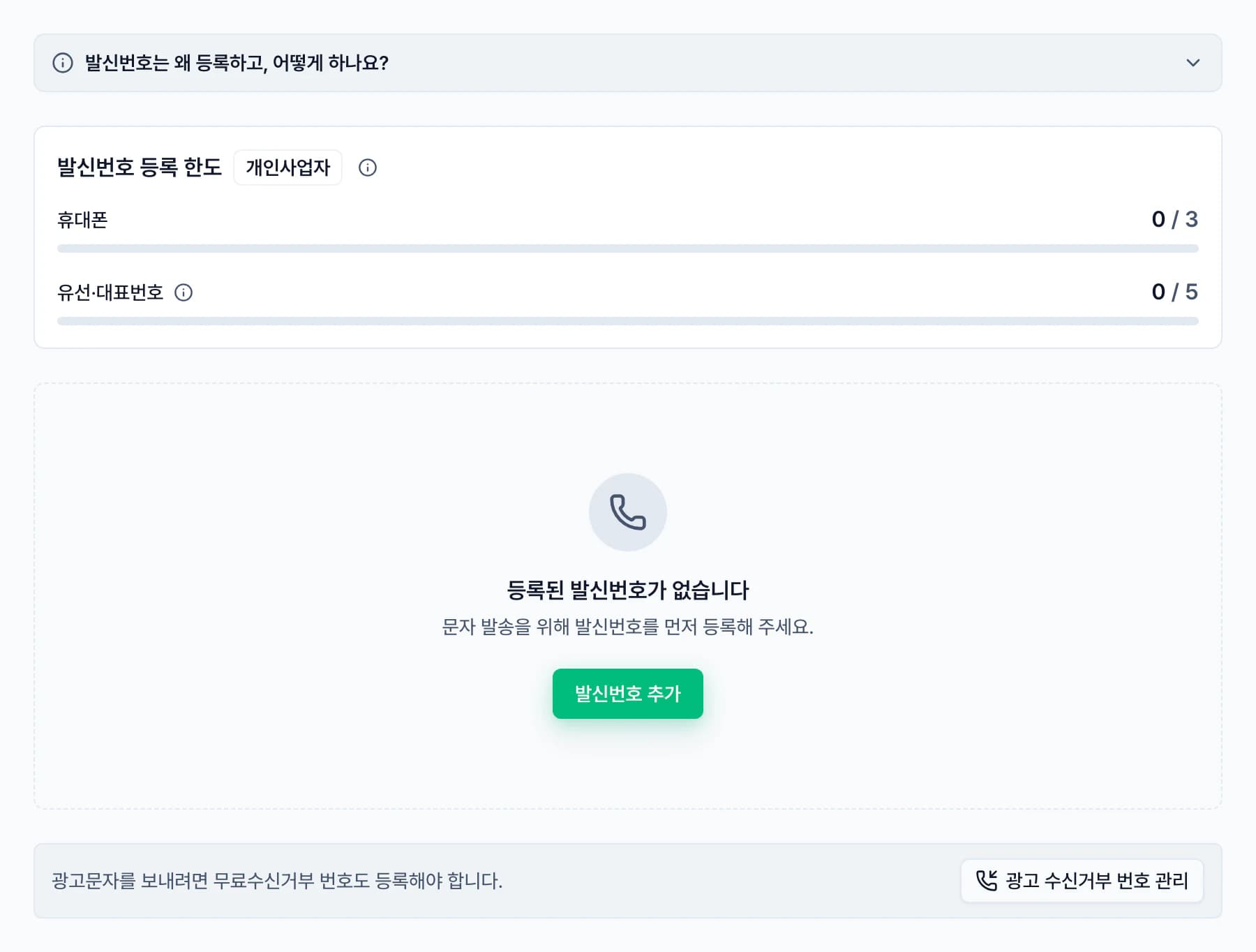
왼쪽 메뉴의 「발신 정보 › 발신번호」에서 등록하신 번호를 관리하실 수 있습니다.
처음에는 목록이 비어 있습니다. 등록은 인증을 마치신 뒤에 가능합니다. 개인 회원은 가입할 때 인증이 끝나 있고, 사업자 회원은 사업자 인증이 승인돼야 합니다.
계정마다 등록할 수 있는 번호 수에 한도가 있습니다. 휴대폰 번호는 개인(개인사업자 포함) 3개, 법인 4개이고, 유선 · 대표번호는 개인 5개, 법인은 종사자 수만큼입니다. 화면 위 「발신번호 등록 한도」에서 지금 등록한 개수와 내 계정의 한도를 함께 보실 수 있습니다(「자주 묻는 질문」의 발신번호 한도 문항).
2번호 등록하기
이 번호의 명의자가 누구인가
본인 명의
이용증명원 명의자가 계정 주인 본인일 때
- 이용증명원
회사(법인) 명의
이용증명원 명의자가 회사 상호일 때 (옆 칸이 사업자등록번호)
- 이용증명원
- 사업자등록증
직원 개인 명의
이용증명원 명의자가 직원 개인 이름일 때 (법인이어도 여기)
법인사업자만 신청하실 수 있습니다.
- 이용증명원
- 사업자등록증
- 재직증명서
다른 사람·다른 회사 명의
명의자가 우리 회사도 우리 직원도 아닐 때
- 이용증명원
- 위임장(승낙서)
- 대리인 신분증
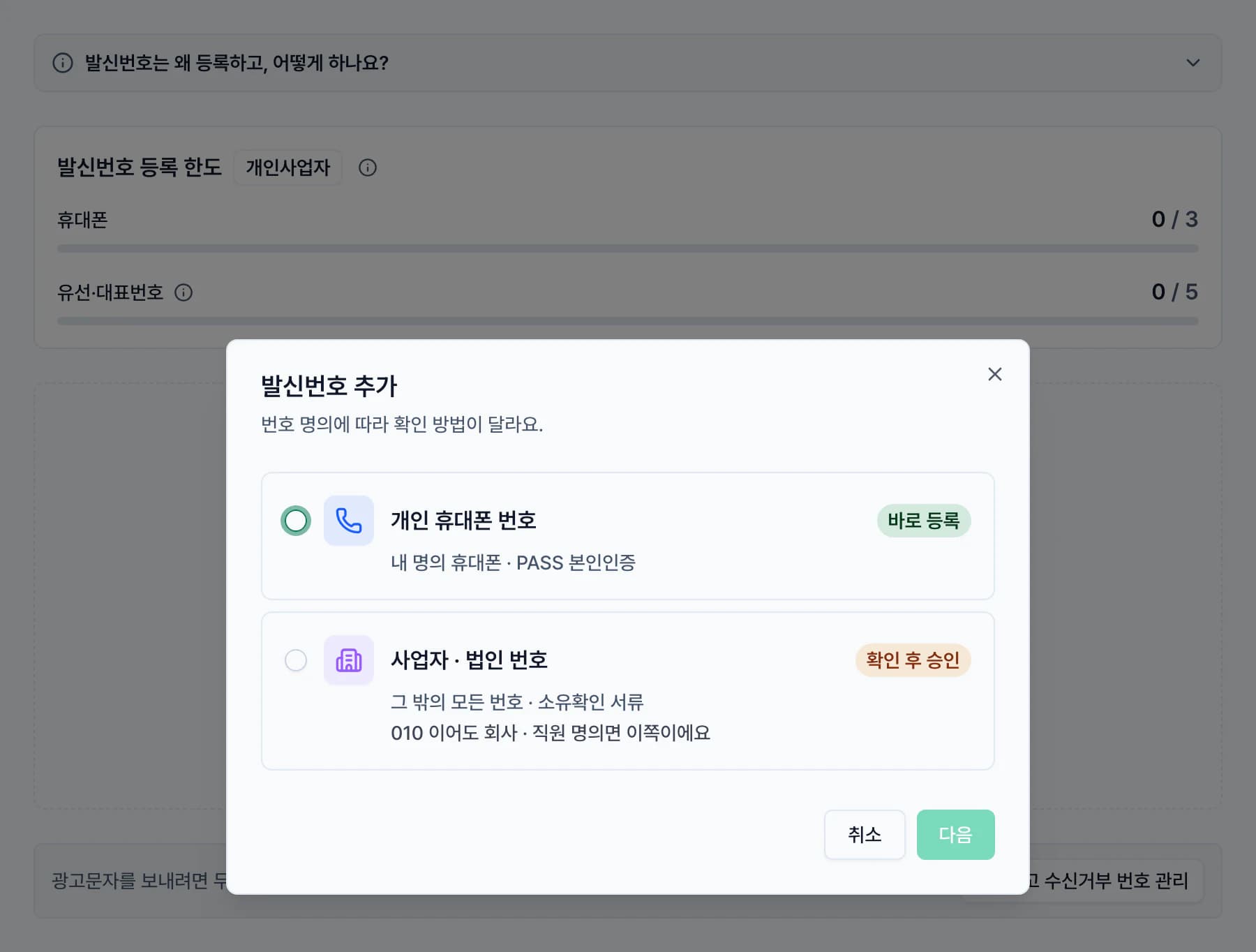
직원 개인 명의도 회사 발신번호가 됩니다. 고시가 확인 대상을 「이용자 본인」이라 하면서 법인·단체는 그 구성원을 포함한다고 정해 두었기 때문입니다. 회선을 새로 개통하지 않으셔도 됩니다. 「발신번호 추가」를 누르면 「개인 휴대폰 번호」와 「사업자 · 법인 번호」 중 하나를 고르는 창이 열립니다. 회원님 명의 휴대폰이면 앞의 것, 그 밖의 번호는 모두 뒤의 것을 고르고 「다음」을 누르세요. 휴대전화번호, 일반 전화번호, 대표번호 모두 등록하실 수 있습니다.
「개인 휴대폰 번호」는 번호를 넣고 「다음」을 누르면 휴대폰 본인인증 창이 뜹니다. 그 번호로 인증을 마치시면 심사 없이 바로 승인됩니다. 인증 창을 중간에 닫으셨다면 목록에서 그 번호를 눌러 「본인인증하고 등록 완료」로 이어서 하실 수 있습니다.
010 으로 시작해도 회사나 직원분, 다른 분 명의로 개통된 번호라면 「사업자 · 법인 번호」로 등록합니다. 기준은 번호 앞자리가 아니라 명의입니다. 이때도 서류는 내셔야 하지만, 직원분이나 명의자분이 곁에 계시면 등록 신청 뒤 그 번호를 눌러 「직원분 휴대폰으로 소유확인」 또는 「명의자 휴대폰으로 소유확인」을 하시면 담당자 확인을 기다리지 않고 승인됩니다.
그 밖의 번호는 명의에 따라 필요한 서류가 달라집니다. 어느 갈래인지는 통신서비스 이용증명원의 명의자 칸을 보시면 바로 정해집니다.
「사업자 · 법인 번호」는 세 칸을 차례로 채웁니다. 「사업자 정보」에 번호와 사업자등록번호 · 회사명 · 대표자명을 넣고, 「번호 명의」에서 누구 명의인지 고른 뒤, 「소유확인 서류」에 명의에 맞게 나오는 서류를 올리고 「등록 신청」을 누르세요. 서류는 JPG · PNG · PDF 파일로 한 장에 10MB까지 올리실 수 있고, 통신서비스 이용증명원은 서류에 적힌 「발급일」도 함께 넣으셔야 합니다.
3심사 기다리기
서류로 신청하신 번호는 목록에 「승인대기」로 표시됩니다. 담당자가 서류를 확인하고 그 번호로 직접 전화를 드려 확인한 뒤 승인합니다.
결과는 「알림」으로 알려 드립니다. 반려되면 상태가 「승인거절」로 바뀌니, 그 번호를 눌러 「반려 사유」를 확인하시고 「수정해서 재제출」을 누르세요. 번호는 바꿀 수 없고, 고친 내용과 서류를 새로 올려 다시 내시면 다시 확인합니다.
4승인 확인하기
번호 등록
서류를 올립니다
승인대기
서류를 확인하고 있습니다
승인완료
이제 발송할 수 있습니다
승인거절이면 사유만 고쳐 다시 등록합니다
승인거절가 되면 사유가 함께 표시되니 그것만 고쳐 다시 등록하시면 됩니다. 번호를 새로 만드실 필요는 없습니다. 비활성는 직접 잠시 꺼 두신 상태이고, 사용정지는 신고가 누적된 경우라 문의가 필요합니다. 승인되면 목록의 상태가 「승인대기」에서 「승인완료」로 바뀌고 알림이 가며, 문자를 보내실 때 그 번호를 선택하실 수 있게 됩니다. 상태마다 뜻은 목록 위 「상태 안내」에서 보실 수 있습니다.
등록하지 않은 번호나 「승인완료」가 아닌 번호로는 발송할 수 없습니다.
5기본 번호 · 별칭 · 삭제
승인된 번호가 여러 개라면 자주 쓰는 번호 줄의 핀 모양 단추(기본 발신번호로 설정)를 누르세요. 문자 보내기 화면에서 그 번호가 먼저 골라집니다. 번호를 눌러 여는 상세 창의 「별칭 추가」로 「매장 대표번호」처럼 30자까지 이름을 붙여 두시면 고를 때 헷갈리지 않습니다.
잠시 쓰지 않을 번호는 상세 창의 「활성 상태」 스위치를 끄시면 지우지 않고 발송에서만 빼 둘 수 있고, 다시 켜면 바로 쓰실 수 있습니다.
더 쓰지 않는 번호는 상세 창 맨 아래 「발신번호 삭제」로 지우실 수 있습니다. 그 번호로 예약해 두었거나 보내는 중인 문자가 있으면 지울 수 없으니 그 발송을 먼저 취소해 주세요. 기본 번호를 지우시면 다른 승인된 번호가 기본이 됩니다.
5단계
발신번호 등록하기
문자는 미리 등록해 승인된 번호로만 보내실 수 있습니다. 내 명의 휴대전화번호는 휴대폰 본인인증으로 바로 승인되고, 그 밖의 번호는 명의에 맞는 서류를 내시면 확인 후 승인됩니다.